如何安装 Hermes Agent
一篇实用安装指南:官方一行脚本怎么跑,为什么装完还要 `hermes setup` 和 `hermes doctor`,以及最少应该验证哪几个命令。
如何安装 Hermes Agent
如果你的目标只是把 Hermes Agent 装起来,其实没必要把安装过程讲得太复杂。
当前官方 quickstart 的最短路径非常清楚:
- 跑一行安装脚本
- 重新加载 shell
- 验证
hermes - 运行
hermes setup - 再跑
hermes doctor
这就是核心流程。下面这篇只讲这条路径,不讲没必要的背景铺垫。
当前支持的环境
官方文档现在支持的主路径包括:
- Linux
- macOS
- Windows 走 WSL2
- Android 走 Termux
更简单的理解是:
- macOS 和 Linux 最直接
- Windows 不要走原生路径,走 WSL2
如果你一开始就拿原生 Windows 当默认环境,那基本已经偏离官方主路径了。
官方安装命令
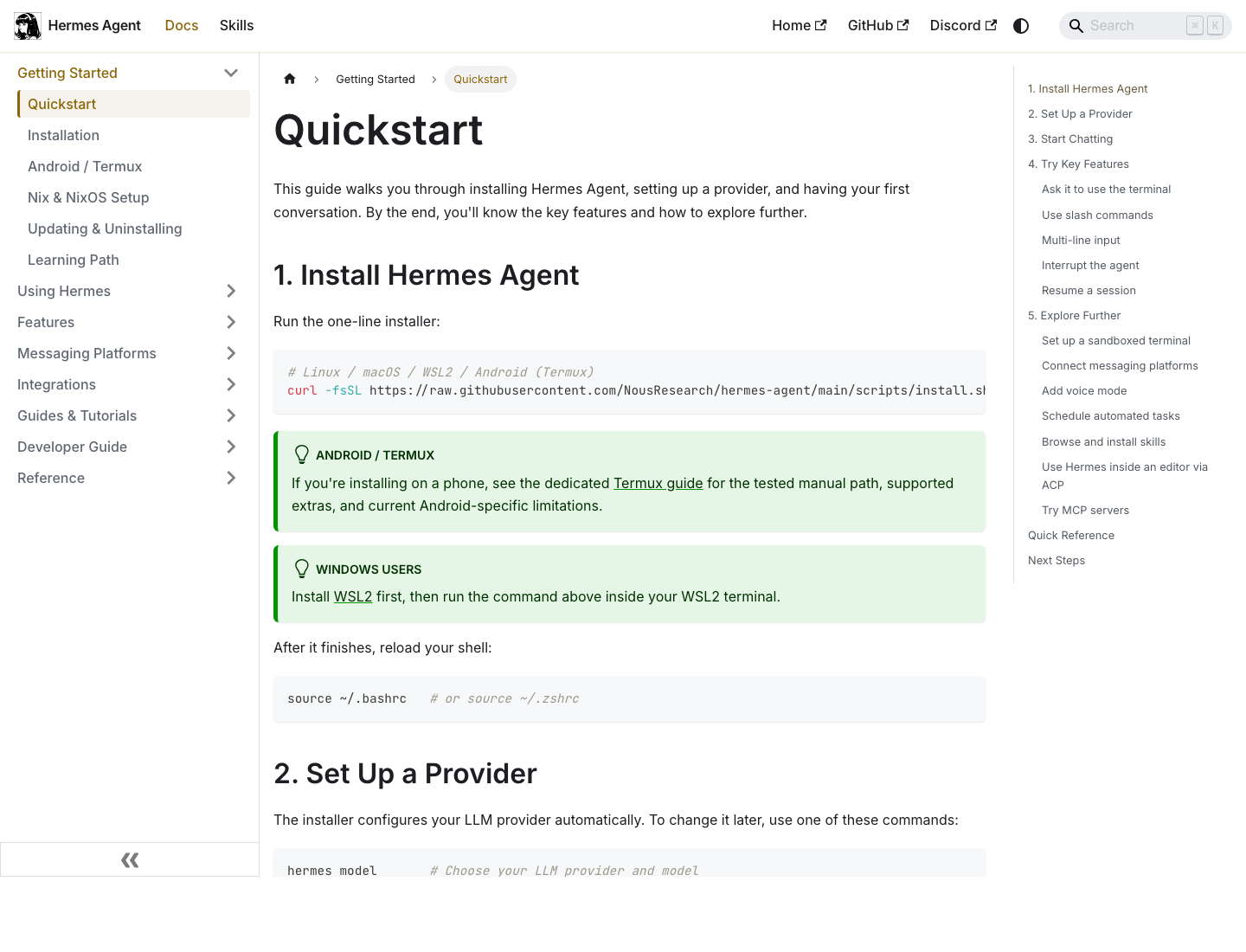
官方一行安装命令是:
curl -fsSL https://raw.githubusercontent.com/NousResearch/hermes-agent/main/scripts/install.sh | bash
目前这依然是最标准的安装基线。
这个安装脚本到底帮你做了什么
这个脚本的价值,不在“炫”,而在于它把麻烦事都收掉了:
- 拉取 Hermes 包
- 处理运行时依赖
- 把 CLI 接进你的 shell 环境
对大多数用户来说,除非你在排查环境问题,否则没必要手动重搭一遍。
第 1 步:先跑安装脚本
curl -fsSL https://raw.githubusercontent.com/NousResearch/hermes-agent/main/scripts/install.sh | bash
跑完等它结束。对 Linux 和 macOS 用户来说,这一步通常就是完整安装动作本身。
第 2 步:重新加载 shell
官方文档明确要求:安装完成之后,重新加载 shell。
例如:
source ~/.bashrc
或者:
source ~/.zshrc
很多人卡住,不是因为没装上,而是因为装上之后当前终端还没拿到新的 shell 环境。
第 3 步:验证 CLI 是否可用
运行:
hermes --version
如果能正常输出版本号,说明安装已经成功。
如果还是提示 hermes: command not found:
- 先重开一个终端
- 再确认你 reload 的是正确的 shell 配置文件
- 最后确认安装脚本有没有中途失败
在 CLI 本身不可用之前,不要急着往下配 provider。
第 4 步:运行 Setup Wizard
确认 CLI 没问题之后,运行:
hermes setup
这一步才是真正让 Hermes 进入“可用状态”的关键。按照当前官方文档,hermes setup 负责:
- 选择模型提供商
- 填 API key(如果需要)
- 可选配置消息平台
- 初始化第一套可工作的配置
如果你只做了安装、没跑 setup,那 Hermes 只是“装在机器上”,还不算“真的能用”。
第 5 步:跑一遍诊断
然后执行:
hermes doctor
这是最值得保留的第一轮体检步骤。尤其在下面这些情况下,它很有价值:
- 安装过程有点不稳定
- 某些命令能跑,某些不能跑
- provider 配到一半卡住了
- 你在 WSL2 或其他边缘环境里装
第一天最该记住的几个命令
你一开始不需要背很多 Hermes CLI,先记住这几个就够了:
hermes --version
hermes setup
hermes doctor
hermes model
hermes gateway
hermes update
它们分别做什么:
hermes --version:确认装好了hermes setup:初始化第一套配置hermes doctor:检查运行时健康度hermes model:后续切换或查看模型hermes gateway:需要接消息平台时再用hermes update:后续升级
不要太早把安装问题和 Gateway 问题混在一起
最常见的误区之一,是 Hermes 还没完全装稳,就开始急着接 Telegram、Discord、Slack 这些渠道。
更稳的顺序是:
- 先装 Hermes
- 确认
hermes可调用 - 跑
hermes setup - 跑
hermes doctor - 这时候再加 gateway 或消息平台
这样排错会轻松很多。
装完之后,下一步该做什么
如果安装成功、doctor 也通过了,后面的动作取决于你的目标:
- 如果你想走普通云模型路径,就继续做 provider 配置
- 如果你想跑本地模型,就继续看 Ollama 那篇
- 如果你想把 Hermes 接到消息平台,再去配 gateway
做到这里,已经足够开始第一轮真实使用了。
最常见的 5 个安装错误
1. 装完不 reload shell
这是最经典的问题。其实装好了,但当前终端还看不到 hermes。
2. 把 install 和 setup 当成一回事
Install 是把 CLI 装上机器;hermes setup 才是把它变成可用状态。
3. 太早去配消息平台
先让基础 CLI 跑稳,再接 gateway。
4. 跳过 hermes doctor
这会让你失去最容易的一轮体检机会。
5. 在不支持的 Windows 路径上硬装
如果你在 Windows 上用,按官方建议走 WSL2。
快速检查清单
- 跑官方安装脚本
- 重新加载 shell
- 用
hermes --version验证 - 运行
hermes setup - 运行
hermes doctor - 只有在基础安装稳定之后,再接 gateway 或消息平台